
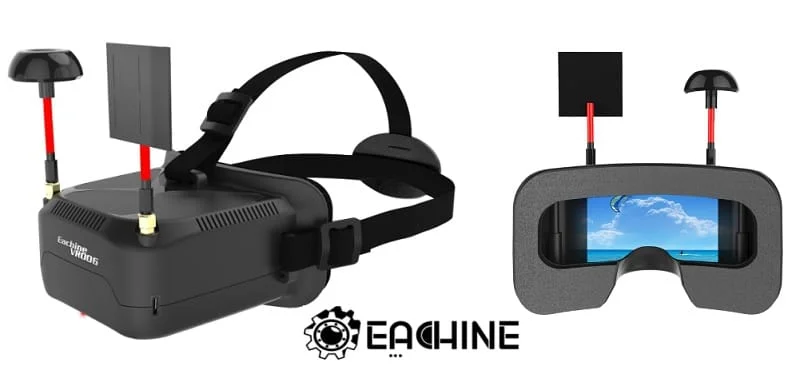
Eachine VR006 — это компактный видеошлем для полетов на FPV авиамоделях, его основное достоинство — это именно небольшие размеры.
Вы можете положить этот шлем для FPV полетов в обычный рюкзак, вместе с вашим Tiny Whoop дроном и летать до или после работы.

На видеошлеме установлены две антенны, но приемник только один, разработчики утверждают, что схема выбирает лучший сигнал с антенны.
Честно говоря, я не особо уверен в этом заявлении, но, в лубом случае — две антенны лучше одной.
Eachine VR 006 имеет встроенный приемник на 40 каналов.
Поиск нужного канала осуществляется автоматически по нажатию кнопки Scan.
Функции остальных кнопок показаны на картинке выше.
Кнопки расположены достаточно удобно, можно использовать их на ощупь, не снимая видеошлема.
В поставке идут 2 антенны — направленная и клевер, переходник для воспроизведения видео с внешнего источника, кабель для зарядки (USB-MicroUSB), крепежные ремни и салфетки для протирки линзы.
А так же сам видеошлем и инструкция по эксплуатации.
Посмотрите видеообзор шлема для FPV полетов Eachine VR-006
Отзывы на Eachine VR 006
Я использую этот видеошлем для полетов на Тини Вупах, по большей части летаю на Eachine QX65. Для Tiny Whoop дронов такой недорогой шлемак — отличный выбор и вот почему:
- Не занимает много места при транспортировке, удобно брать вместе с минидроном на работу и летать в обеденный перерыв и после работы.
- Малый размер экрана дает четкую картинку (с камеры вупа все равно нет смысла смотреть на Full HD разрешении).
- Дальность и четкость приема видео для мелкого дрона вполне достаточна. Разницы на этом расстоянии между приемником с двумя антеннами и друмя приемниками с диверсити я не заметил.
- Низкая цена на видеошлем позволяет использовать его как второй/запасной шлем для полетов. Часто на полетушках даю посмотреть тем, кто не имеет своего FPV оборудования, то есть — летает на авиамоделях без камеры.
- Удобный MicroUsb выход позволяет заряжать от повербанки или во время поездки на поле от переходника в автомобиле (прикуриватель -> USB).
Вот видео сравнения с Eachine VR D2 Pro.
Конечно, нельзя сказать, что VR-006 это лучший видеошлем, но, если исходить из бюджетного подхода — то он достаточный для новичка и оптимальный для полетов на минидронах.
Минусом является невозможность записать полетное видео, но, об этом в конце статьи в разделе — Доработки.
Составляющие видеошлема VR 006
Eachine стандартизировали разъемы на выпускаемых видеошлемах для того, что бы можно было переставлять антенны с одного на другой. Если будете докупать антенны, то разъем на них называется RP-SMA.
Антенны имеют короткую ножку, под стать самому видеошлему. Антенна «клевер» имеет RHCP направленность, если будете покупать передающий клевер или пагоду на квадрокоптер, то берите такой же направленности.
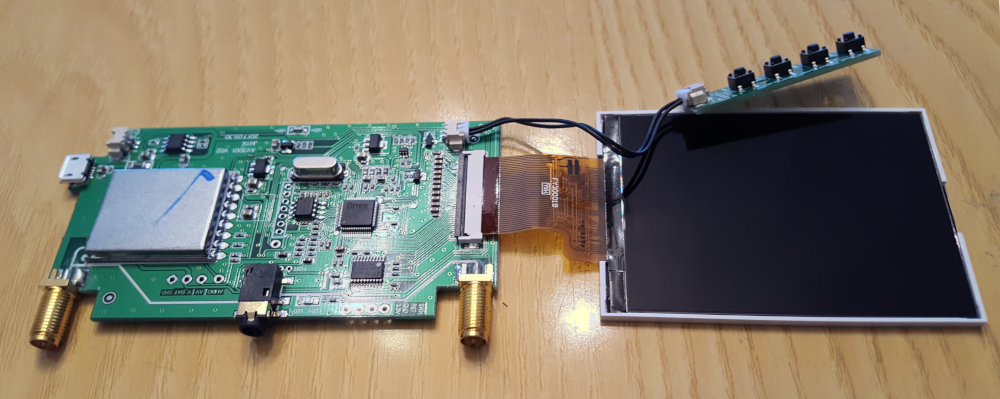
Внутренний мир видеошлема весьма прост, в левой части блок кнопок, в правой — аккумулятор (при желании его можно заменить на другой, большей емкости, это позволит летать не час, а скажем 4 или 5 часов подряд), в передней части экран и плата с электроникой, а посредине — линза Френеля.
Линза пластиковая, без возможности изменения фокусного расстояния.
Плата с двумя антеннами и одним приемником.
Кнопки и меню функций
На правой стороне очков Eachine VR006 расположены 4 кнопки:
- ”+”;
- «МЕНЮ»;
- ”-“;
- «СКАНИРОВАНИЕ / Включение/выключение питания».

Длительное нажатие (4 секунды) кнопки «SCAN / Power On/Off» включает очки.
После включения короткое нажатие кнопки «MENU» позволяет войти в меню «Функции»; при каждом нажатии кнопки «MENU» происходит переключение между следующими настройками:
- Регулировка яркости: увеличение или уменьшение значения с помощью кнопок «+» или «-»;
- Регулировка контрастности: увеличение или уменьшение значения с помощью кнопок «+» или «-»;
- Регулировка насыщенности: увеличение или уменьшение значения с помощью кнопок «+» или «-»;
- Настройка режима «AV / AV IN»: нажатием клавиш «+» или «-» можно переключаться между режимами AV и AV IN и наоборот (если вы хотите использовать внешний источник видеосигнала с помощью прилагаемого кабеля);
- Отображение частоты: нажатием клавиш «+» или «-» можно переключаться между включенным и выключенным состоянием (например, если необходимо скрыть значение частоты из экранного меню).
Вот детальное изображение порта «AV / AV IN» с отверстиями для охлаждения:

Оказавшись в меню «Отображение частоты», повторное нажатие кнопки MENU выводит нас из меню и возвращает на экран FPV.
На экране FPV можно изменить частоту, для этого есть два варианта:
- Функция автоматического поиска: однократное нажатие кнопки «СКАНИРОВАТЬ / Вкл/Выкл» запускает поиск подходящего видеосигнала на всех частотах;
- Ручная настройка частоты: установить диапазон и канал невозможно, необходимо перебирать все частоты с помощью кнопок «+» или «-», пока не будет найдена нужная частота (однако последняя установленная частота сохраняется и после выключения очков).

Обратите внимание, что информация, выделенная белым цветом, взята из экранного меню Eachine Wizard X220S, а не из самих очков; единственные два значения, относящиеся к очкам, выделены красным: напряжение батареи и частота (в данном случае 3,9 В и 5,765 ГГц). К сожалению, скрыть напряжение батареи очков в экранном меню невозможно (можно удалить только частоту, как показано выше).
Зарядка аккумулятора
Для зарядки очков Eachine VR006 необходимо использовать порт micro USB (для полной зарядки требуется примерно час).
При подключении к источнику питания через USB красный индикатор показывает, что батарея заряжается.
Очки Eachine VR006 поддерживают возможность зарядки во время использования. После полной зарядки подсветка гаснет.


Доработки видеошлема Eacine VR 006
Cлабым местом видеошлема Eacine VR 006 является отсутствие цифрового видеорегистратора (DVR). Рассмотрим, как можно интегрировать DVR в Eachine VR006 с помощью простой модификации. Для записи FPV-видео с помощью Eachine VR006 необходимо модифицировать его, добавив модуль DVR — Eachine ProDVR.
Технические характеристики Eachine ProDVR:
- Рабочее напряжение: 5 В постоянного тока;
- Видеоформат: NTSC/PAL;
- Размер выходного видеосигнала: VGA (640*480 пикселей), D1 (720*480), HD (1280*480);
- Частота света: 50 Гц/60 Гц;
- Формат сжатия: MJPEG;
- Частота кадров записи: 30 кадров;
- Поддерживаемые карты памяти SD: максимальный размер TF-карты 32 ГБ;
- Размер: 41 мм * 32,9 мм * 9 мм;
- Вес: 9,5 г.
Как видим, он действительно очень лёгкий, что очень важно, поскольку мы собираемся установить его на очки. В комплект поставки входят следующие товары:
- Видеорегистратор (DVR);
- Кабели для подключения источника питания, видео- и аудиооборудования (мы будем использовать только два из них);
- 2 клейкие ленты 3M;
- Инструкция по эксплуатации.


Кабели и проводка
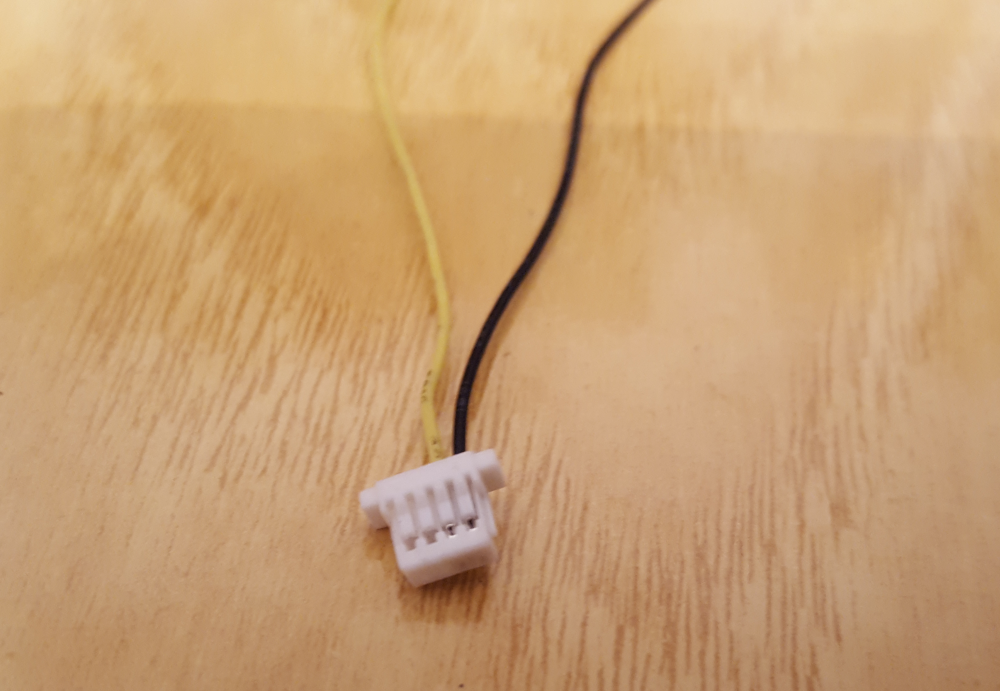
Нам нужно модифицировать один из двух кабелей (оба имеют белый разъем с одной стороны и свободные провода с другой), которые мы будем использовать: это кабель с двумя черными проводами, желтым проводом и белым проводом. Нам нужно удалить один из черных проводов и один из белого, как показано на следующем изображении:

Разборка
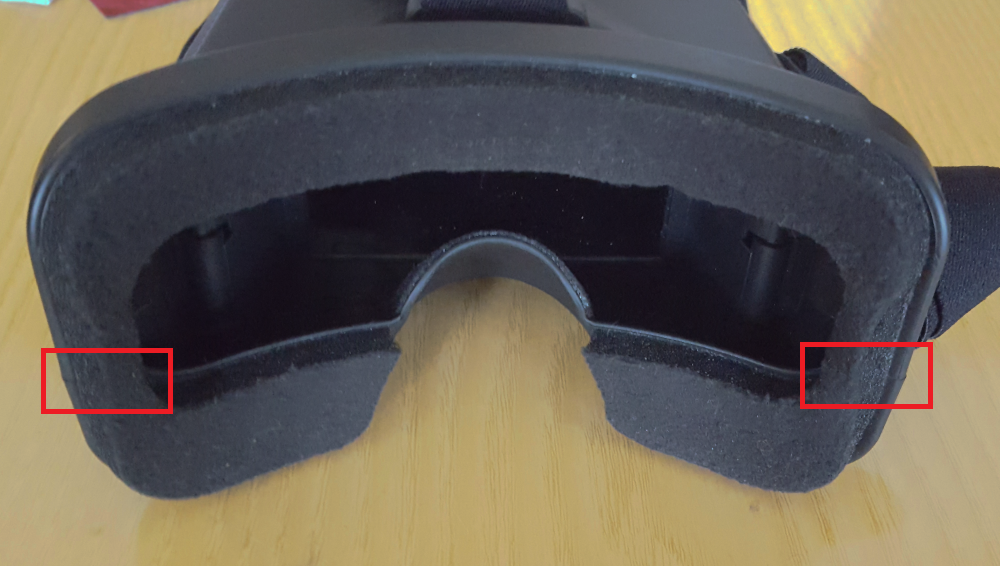
Поскольку мы собираемся припаять провода к контактным площадкам, расположенным на плате внутри очков, нам нужно их разобрать. Для этого нам нужно разрезать черную губку в двух местах, в тех, где нижняя часть очков соединяется с верхней.
После завершения резки можно приступить к разделению двух частей, открутив четыре винта, расположенные внутри выделенных на рисунке отверстий:

Если вы не хотите резать часть переднего вентиляционного отверстия, чтобы вывести провода изнутри очков, вам нужно сначала пропустить их через отверстия вентиляционного отверстия, прежде чем приступать к пайке. Прежде чем снять плату, необходимо отсоединить два антенных разъема RP-SMA.
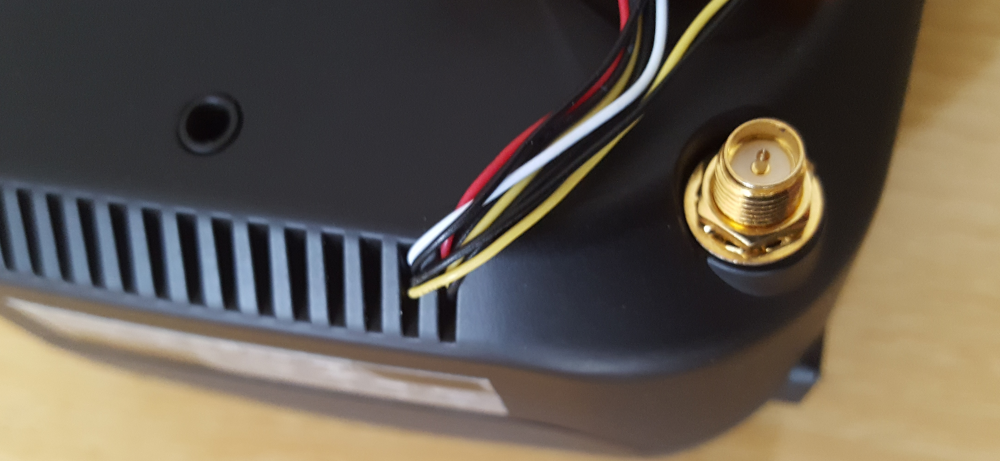
После этого можно отсоединить разъем батареи, аккуратно вынуть плату и ЖК-экран и положить их на стол.
Пайка
Как всегда, для упрощения пайки не забудьте залудить провода и контактные площадки, к которым мы будем их припаивать. Вот паяльник, который я использую (на самом деле это очень компактная паяльная станция), и на данный момент я предпочитаю именно её из-за качества, размеров и портативности.
На следующих двух изображениях показано, как припаять провода к контактным площадкам платы; черный и желтый провода на первом изображении соответствуют проводам, идущим к меньшему белому разъему (GND, V_OUT):

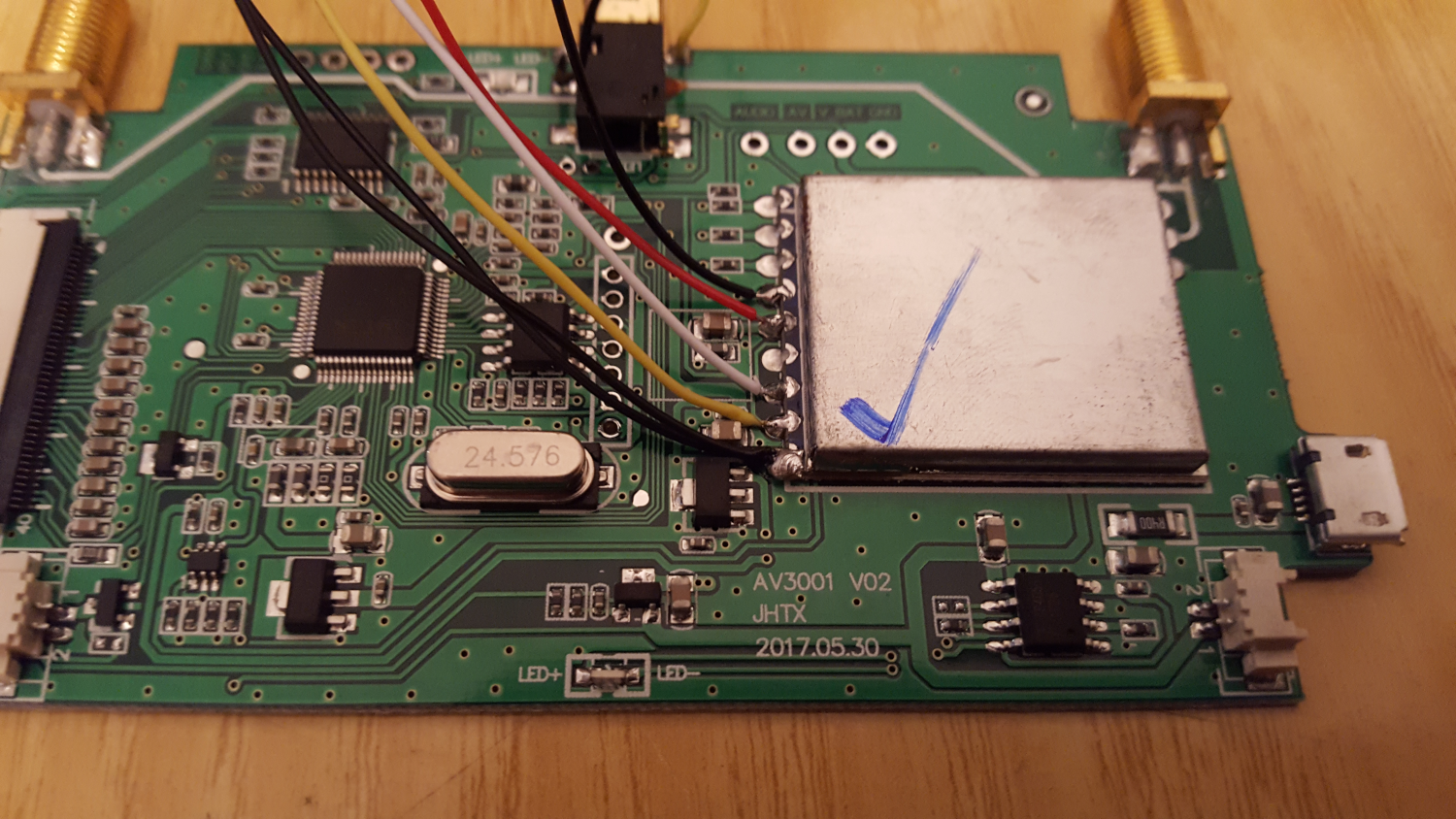

После завершения пайки, перед сборкой всего обратно, необходимо проверить правильность работы видеорегистратора: подключение батареи и включение очков должны привести к загоранию светодиода модуля видеорегистратора. Для начала записи (не забудьте вставить SD-карту в модуль видеорегистратора) необходимо один раз нажать кнопку со стрелкой вправо: если запись начнётся, светодиод должен начать мигать. Для остановки видеозаписи необходимо снова нажать эту кнопку.
Для воспроизведения ранее записанного видео необходимо установить DVR в качестве AV IN в меню Eachine VR006.
Обратите внимание, что если в будущем вы захотите использовать другой AV IN, вам нужно будет отсоединить желто-черный разъем от модуля DVR. После установки AV IN просто нажмите и удерживайте левую стрелку в течение 3 секунд, после чего вы сможете перемещаться по медиафайлам с помощью стрелок; для воспроизведения нажмите среднюю кнопку.
Сборка и ремонт модулей
Наконец, мы можем поместить плату и дисплей обратно в корпус и закрыть очки, скрутив две части вместе.
Затем мы можем просто закрепить модуль DVR в верхней части очков с помощью прилагаемой двусторонней клейкой ленты:

Видеообзор HMDVR-S DVR 1280*720
Я использую эту писалку на дроне Eachine 130, но, ее можно использовать и в видеошлеме. Вы можете закрепить писалку снаружи видеошлема, пропустив провода через просверленное отверстие внутрь шлема к плате.
Вторая доработка заключается в установке дополнительно или снятии штатной линзы Френеля.
Глаза у всех разные, Если у вас близорукость, то можно просто снять штатную линзу и тогда картинка на мониторе станет визуально ближе, так как линза корректирует изображение под среднестатистического человека.
Если у вас дальнозоркость, то можно установить вторую линзу Френеля, поигравшись с ее расположением относительно первой линзы, вы можете подобрать оптимальное расстояние под ваше зрение.
В среднем, такая доработка не нужна, редко кто жалуется на изображение в этом видеошлеме.
